
Laptop bị nóng lên bất thường không chỉ gây khó chịu mà còn ảnh hưởng đến hiệu suất và tuổi thọ của máy. Nếu để tình trạng quá nhiệt kéo dài, linh kiện có thể hư hỏng hoặc giảm hiệu quả hoạt động.
Bài viết này sẽ giúp bạn biết cách kiểm tra và khắc phục tình trạng laptop quá nhiệt một cách nhanh chóng và hiệu quả.
1. Dấu Hiệu Nhận Biết Laptop Bị Quá Nhiệt
Trước khi xử lý, bạn cần biết các biểu hiện phổ biến của việc laptop bị nóng:
Quạt quay mạnh, ồn bất thường.
Máy đơ, lag, chạy chậm khi chạy tác vụ nặng.
Máy tự tắt nguồn khi đang sử dụng.
Vỏ máy, khu vực bàn phím hoặc dưới đáy nóng ran.
2. Cách Kiểm Tra Nhiệt Độ Laptop
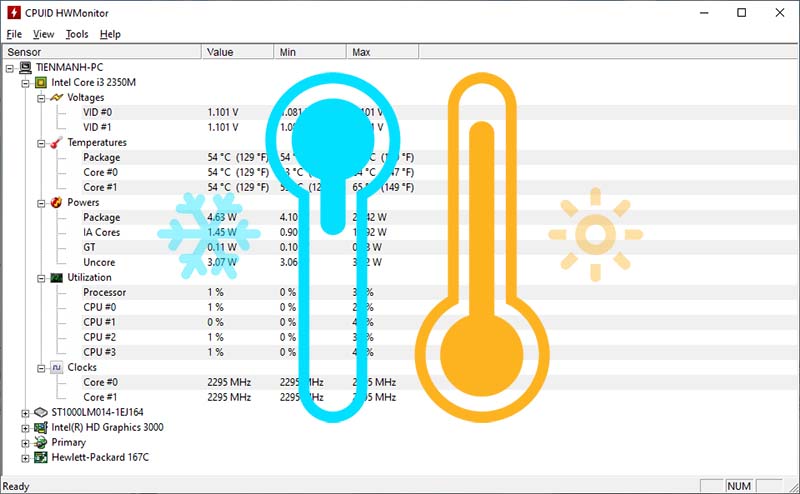
HWMonitor: Miễn phí, hiển thị chi tiết nhiệt độ CPU, GPU, ổ cứng...
Core Temp: Nhẹ, dễ dùng để kiểm tra nhiệt độ từng nhân CPU.
Nhiệt độ lý tưởng:
CPU khi không tải: ~40–60°C
CPU khi chơi game hoặc render: tối đa ~85°C
3. Nguyên Nhân Khiến Laptop Bị Nóng
Bụi bẩn bám vào quạt và khe tản nhiệt.
Sử dụng máy trên chăn, nệm, gối, làm cản trở luồng gió.
Keo tản nhiệt bị khô (thường sau 1–2 năm).
Chạy quá nhiều ứng dụng nặng cùng lúc.
Thiết kế tản nhiệt yếu (ở một số mẫu laptop mỏng nhẹ).
4. Cách Khắc Phục Laptop Bị Quá Nhiệt
Dùng chổi mềm hoặc khí nén để vệ sinh bụi.
Với người có kỹ thuật, có thể mở máy để vệ sinh kỹ hơn.
Sau 1–2 năm, keo tản nhiệt trên CPU/GPU có thể bị khô, giảm hiệu quả.
Nên mang đến trung tâm uy tín để thay keo nếu bạn không quen thao tác phần cứng.
Đế tản nhiệt có quạt giúp tăng lưu thông không khí dưới đáy laptop.
Giải pháp rẻ và hiệu quả cao cho game thủ, dân văn phòng.
Tắt bớt ứng dụng chạy nền không cần thiết.
Giảm hiệu suất CPU bằng cách chọn chế độ Battery Saver hoặc giới hạn mức xử lý khi không dùng tác vụ nặng.
5. Khi Nào Nên Mang Laptop Đi Bảo Trì?
Bạn nên mang máy đến kỹ thuật viên khi:
Laptop quá nóng dù đã vệ sinh, thay keo.
Máy tự tắt liên tục trong khi không chạy tác vụ nặng.
Quạt có tiếng ồn lớn hoặc không hoạt động.
Kết Luận
Laptop quá nhiệt không nên xem nhẹ. Việc kiểm tra và khắc phục sớm sẽ giúp máy hoạt động ổn định, bền hơn và an toàn cho người sử dụng.

